Home Assistant compte aujourd’hui plus de 800 000 installations actives dans le monde, et la communauté francophone est unanime. En 2026, le mini PC Intel N100 est devenu le choix de référence pour héberger son serveur domotique. Moins cher qu’un NAS, plus puissant qu’un Raspberry Pi, silencieux, consommant à peine plus qu’une ampoule LED, il coche toutes les cases. Ce tuto couvre tout, du déballage du mini PC jusqu’à l’accès à l’interface Frigate avec tes premières caméras opérationnelles, en passant par l’installation de Proxmox et de Home Assistant OS. Aucune connaissance Linux avancée requise. Avec deux heures devant toi et les commandes de ce guide, tu repars avec un serveur domotique local, souverain, et sans abonnement cloud.
N100 vs N305 : lequel choisir pour la domotique ?
C’est la question la plus posée sur les forums domotique en 2025-2026, et elle mérite une réponse chiffrée plutôt qu’un avis subjectif. Voici les données mesurées au wattmètre et les benchmarks réels :
| Critère | Intel N100 | Intel i3-N305 |
| Cœurs / Threads | 4C / 4T | 8C / 8T |
| Fréquence boost max | 3,4 GHz | 3,8 GHz |
| TDP officiel | 6W | 15W |
| Idle mesuré au mur | 6–8W | 10–13W |
| Charge Frigate 6 cams | 17W | ~28W |
| Score multi-thread (PassMark) | ~4 100 | ~8 200 |
| Prix mini PC entrée de gamme | ~120–150€ | ~180–230€ |
| HA seul + domotique légère | ✅ Idéal | Surdimensionné |
| HA + Frigate 2–4 caméras | ✅ Suffisant | Confort supérieur |
| HA + Frigate 6+ caméras sans Coral | ⚠️ Limite | ✅ Recommandé |
La conclusion de la communauté est claire : le N100 convient à 90% des utilisateurs. Il fait tourner Home Assistant avec 15 à 20 add-ons, Zigbee2MQTT, MQTT Mosquitto, Node-RED et Frigate avec 2 à 4 caméras sans effort, le tout pour 6 à 17W selon la charge. Le N305 ne devient pertinent que si tu dépasses 6 caméras sans Google Coral TPU, ou si tu prévois de faire tourner plusieurs VM lourdes (Jellyfin en transcodage logiciel, Plex avec beaucoup d’utilisateurs simultanés).
Pour 90% des débutants qui démarrent en domotique : prends le N100, tu ne regretteras pas.
Le matériel : ce qu’il faut acheter (et ne pas acheter)
La liste d’achat optimisée 2026
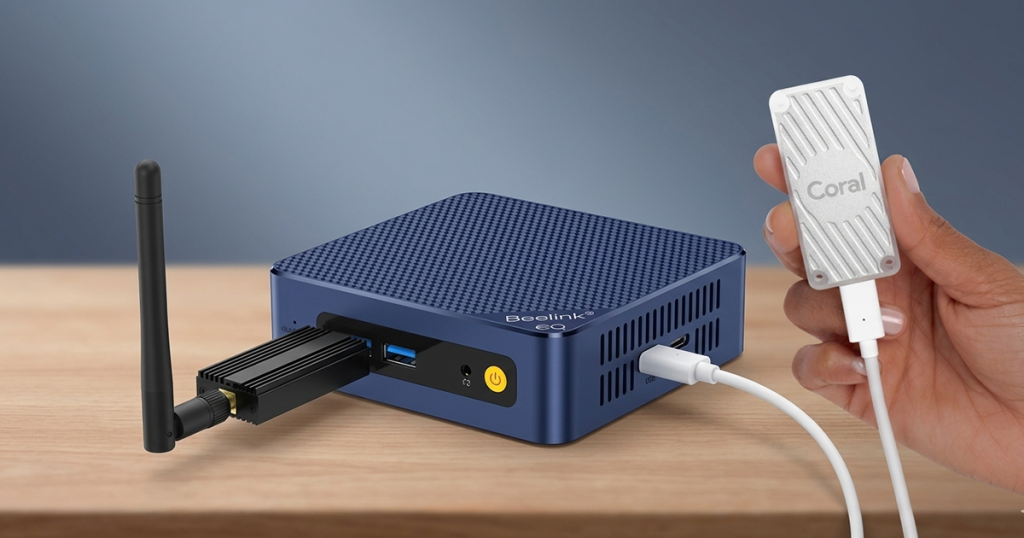
Le mini PC (pièce centrale) : Le Beelink EQ12 ou EQ13 avec N100 est le modèle le plus testé par la communauté internationale, validé pour Home Assistant et Frigate. Il est livré en 16 Go de RAM et 500 Go de NVMe dans la plupart des configurations, ce qui est largement suffisant pour plusieurs années.
Budget : 140 – 170€. Pour descendre à 120€, certains revendeurs proposent des versions avec 8 Go RAM et 256 Go NVMe. Cela est suffisant pour HA seul, mais juste si tu ajoutes Frigate avec enregistrements.
Autres modèles validés par la communauté : GMKTec G3, TRIGKEY S5, NiPoGi AK2 Pro. Tous partagent la même architecture Alder Lake-N100.
La clé Zigbee USB (si appareils Zigbee) : SONOFF Zigbee 3.0 USB Dongle Plus (~15€). C’est la référence la plus compatible avec Zigbee2MQTT. Elle fonctionne sans pilote sous Linux, ce qui évite les mauvaises surprises lors des mises à jour du système.
Le câble réseau :
Ne pas utiliser le Wi-Fi pour Home Assistant. Une coupure Wi-Fi à 3h du matin coupe tes automatisations. Un câble RJ45 Cat 5e de 5 mètres coûte 3€ et élimine 80% des problèmes de connectivité rapportés sur les forums.
Le Google Coral USB TPU (optionnel mais recommandé pour Frigate) :
Budget : 40 – 60€. Sans lui, le N100 gère 2 à 3 caméras en détection CPU. Avec lui, il gère 10 à 20 caméras avec une inférence sous 10ms. Si tu prévois plus de 2 caméras, ce petit accessoire change complètement l’équation.
Ce qu’on n’achète pas
Carte SD : c’est la première cause de corruption de données sur Home Assistant. La base de données HA écrit en permanence (chaque changement d’état de chaque capteur). Une carte SD ne tient pas plus de 3 à 18 mois dans ces conditions. NVMe ou SSD, toujours.
Raspberry Pi 4 pour Frigate : le Pi 4 peut faire tourner Home Assistant, mais il souffre dès qu’on ajoute Frigate. Le décodage vidéo matériel y est limité, et la bande passante mémoire insuffisante pour plusieurs flux simultanés. Le N100 offre 2 à 4x les performances pour un prix similaire ou inférieur en 2026.
Étape 1 : Installer Proxmox sur le mini PC (20 minutes)
Proxmox VE est un hyperviseur open-source gratuit qui s’installe directement sur le matériel (bare metal). Il te permet de faire tourner Home Assistant dans une VM isolée, de créer des snapshots avant chaque mise à jour, et d’ajouter d’autres services (Frigate, Pi-hole, Nextcloud) dans des conteneurs séparés, sans qu’ils interfèrent entre eux.
Pourquoi Proxmox plutôt que HAOS directement ?
Installer HAOS directement sur le mini PC fonctionne, mais tu perds la flexibilité. Avec Proxmox, tu as un « bouton annuler » avant chaque mise à jour risquée via les snapshots, et tu peux faire tourner Frigate dans un conteneur dédié avec accès direct à l’iGPU du N100 pour le décodage vidéo.
Procédure d’installation
1. Télécharger et préparer la clé USB :
Télécharge l’ISO Proxmox VE depuis `proxmox.com/downloads` (choisir « Proxmox VE x.x ISO Installer »). Utilise Balena Etcher (gratuit, disponible sur Windows/Mac/Linux) pour flasher l’ISO sur une clé USB d’au moins 4 Go.
2. Configurer le BIOS du mini PC :
Branche la clé USB, démarre le mini PC et appuie sur F2 ou DEL pour accéder au BIOS (varie selon les modèles — F7 sur certains Beelink). Vérifie que la virtualisation est activée (Intel VT-x et VT-d doivent être sur « Enabled »). Règle la priorité de boot pour démarrer sur la clé USB en premier.
3. Installation graphique Proxmox :
L’installeur graphique est simple : sélectionne le disque NVMe comme cible, configure l’IP statique (exemple : `192.168.1.10`), le masque (`255.255.255.0`), la passerelle (ton routeur, souvent `192.168.1.1`), un DNS (tu peux mettre `8.8.8.8`), et définis un mot de passe root robuste. L’installation prend 5 à 10 minutes.
4. Premier accès à l’interface Proxmox :
Depuis n’importe quel ordinateur du réseau, ouvre `https://192.168.1.10:8006` dans ton navigateur. Accepte l’avertissement de certificat auto-signé. Connecte-toi avec `root` et le mot de passe défini pendant l’installation.
5. Post-install indispensable — désactiver le repo entreprise :
Proxmox affiche un avertissement « subscription » au démarrage parce qu’il cherche un repo payant. Ces deux commandes règlent le problème en basculant vers le repo communautaire gratuit. Lance-les depuis le shell Proxmox (Nœud → Shell) :
- Désactiver le repo entreprise (payant) :
sed -i ‘s/^deb/#deb/’ /etc/apt/sources.list.d/pve-enterprise.list - Désactiver aussi le repo ceph entreprise :
sed -i ‘s/^deb/#deb/’ /etc/apt/sources.list.d/ceph.list 2>/dev/null || true - Ajouter le repo communautaire gratuit :
echo « deb http://download.proxmox.com/debian/pve bookworm pve-no-subscription » \\
> /etc/apt/sources.list.d/pve-community.list - Mettre à jour le système :
apt update \&\& apt dist-upgrade -y
Reboot après la mise à jour (`reboot`). L’avertissement subscription disparaît.
Étape 2 : Déployer Home Assistant OS en VM Proxmox (15 minutes)
La recommandation 2026 est unanime : fais tourner HAOS dans une VM (machine virtuelle) et non dans un conteneur LXC. La VM te donne le Supervisor complet avec l’Add-on Store, les mises à jour automatiques gérées et les sauvegardes intégrées. Un LXC est plus léger mais te prive de tout cela. Tu devrais tout configurer manuellement. Pour un débutant, la VM est le bon choix.
Méthode recommandée : le script helper communautaire
La communauté Proxmox maintient un ensemble de scripts qui automatisent la création de VMs et conteneurs pour les usages homelab les plus courants. Pour Home Assistant, un seul script suffit :
- Depuis le Shell Proxmox (Nœud → Shell)
bash -c « $(wget -qLO – https://github.com/community-scripts/ProxmoxVE/raw/main/vm/haos-vm.sh) » - Le script te pose quelques questions :
- Type d’installation : Default (recommandé pour débutants)
- RAM : 4096 Mo minimum, 8192 Mo recommandé si tu prévois Frigate
- Stockage : 32 Go minimum, 64 Go recommandé
- CPU cores : 2 minimum, 4 si Frigate dans la même VM
Le script télécharge automatiquement la dernière image HAOS, crée la VM avec les bons paramètres et la démarre. Durée totale : 3 à 5 minutes selon ta connexion.
Premier accès à Home Assistant
Une fois la VM démarrée, attends 2 à 3 minutes le temps que HAOS s’initialise, puis ouvre dans ton navigateur : http://homeassistant.local:8123.
Si mDNS ne fonctionne pas sur ton réseau, utilise l’IP assignée à la VM (visible dans Proxmox → VM → Summary → IP). L’onboarding dure environ 5 minutes : création du compte admin, nom de la maison, fuseau horaire, localisation.
⚠️ Point critique : l’IP statique
Avant de continuer, réserve une IP fixe pour ta VM Home Assistant dans ton routeur (DHCP reservation par adresse MAC). Sans cela, l’IP peut changer lors d’un redémarrage et toutes tes automatisations, intégrations et URLs seront cassées. C’est l’erreur numéro deux la plus fréquente chez les débutants (la première étant la carte SD).
Étape 3 : Configurer Home Assistant : les add-ons indispensables (20 minutes)
L’Add-on Store de Home Assistant (Paramètres → Add-ons → Add-on Store) propose des centaines d’extensions. Voici ceux à installer en priorité selon ton usage :
| Add-on | Utilité | RAM approx. |
| Mosquitto broker | Serveur MQTT pour ESP8266/ESP32, Zigbee2MQTT, appareils IoT | ~30 Mo |
| Zigbee2MQTT | Pilote la clé USB Zigbee, intègre tous les appareils Zigbee sans cloud | ~80 Mo |
| File Editor | Éditer les fichiers YAML de configuration depuis l’interface web | ~10 Mo |
| Terminal & SSH | Accès shell au système HA pour debug | ~20 Mo |
| Studio Code Server | Éditeur YAML avec autocomplétion et vérification syntaxe | ~150 Mo |
| Node-RED | Automatisations visuelles avancées (optionnel mais puissant) | ~120 Mo |
Configurer Zigbee2MQTT avec la clé SONOFF
Après installation de l’add-on Zigbee2MQTT, va dans sa configuration et renseigne le port série. Pour identifier le bon identifiant :
- Depuis le Terminal HA (Add-on Terminal \& SSH)
ls /dev/serial/by-id/ - Résultat exemple :
# usb-ITead\_Sonoff\_Zigbee\_3.0\_USB\_Dongle\_Plus\_e8e9a6c2-if00-port0
Dans la configuration de l’add-on Zigbee2MQTT :
yaml
serial:
port: /dev/serial/by-id/usb-ITead\_Sonoff\_Zigbee\_3.0\_USB\_Dongle\_Plus\_XXXXXXXX-if00-port0
mqtt:
server: mqtt://core-mosquitto # Nom interne du broker Mosquitto dans HA
frontend:
port: 8099
Démarre l’add-on, ouvre l’interface Zigbee2MQTT à `http://homeassistant.local:8099`, clique sur « Permit join » et apparie tes premiers appareils Zigbee. Ils apparaissent automatiquement dans Home Assistant quelques secondes après.
Étape 4 : Installer Frigate NVR pour la vidéosurveillance locale (30 minutes)
Frigate est un NVR (Network Video Recorder) open-source avec détection d’objets par IA. Il enregistre tes caméras localement, détecte les personnes/voitures/animaux, et envoie des notifications à Home Assistant sans abonnement cloud, sans que tes flux vidéo quittent ton réseau local.
L’architecture recommandée sur N100 : Frigate tourne dans un conteneur LXC Debian séparé dans Proxmox, avec accès direct à l’iGPU Intel du N100 pour le décodage vidéo matériel (VAAPI/Quick Sync). Cela soulage massivement le CPU.
A – Créer le conteneur LXC Debian pour Frigate
Depuis le shell Proxmox :
- bash
Télécharger le template Debian 12
pveam update
pveam download local debian-12-standard\_12.7-1\_amd64.tar.zst - Créer le conteneur LXC (ID 101, adapte l’IP à ton réseau)
pct create 101 local:vztmpl/debian-12-standard\_12.7-1\_amd64.tar.zst \\
–hostname frigate \\
–memory 2048 \\
–cores 2 \\
–rootfs local-lvm:20 \\
–net0 name=eth0,bridge=vmbr0,ip=192.168.1.101/24,gw=192.168.1.1 \\
–unprivileged 0 \\
–features nesting=1 \\
–start 1 - Passer l’iGPU Intel au conteneur (décodage vidéo VAAPI)
pct set 101 –dev0 /dev/dri/renderD128 - Vérifier que le GPU est bien visible dans le conteneur
pct enter 101
ls /dev/dri/ - Doit afficher : card0 renderD128
B – Installer Docker dans le LXC
Bash
- Toujours dans le shell du conteneur 101
apt update \&\& apt install -y curl ca-certificates
curl -fsSL https://get.docker.com | sh - Vérifier l’installation
docker –version
# Docker version 27.x.x
C – Créer le docker-compose.yml Frigate
bash
mkdir -p /opt/frigate/config
mkdir -p /mnt/frigate # Dossier pour les enregistrements vidéo
cd /opt/frigate
nano docker-compose.yml
Contenu du fichier `docker-compose.yml` :
yaml
services:
frigate:
container\_name: frigate
image: ghcr.io/blakeblackshear/frigate:stable
restart: unless-stopped
privileged: true
shm\_size: « 256mb »
devices:
– /dev/dri/renderD128:/dev/dri/renderD128 # iGPU Intel N100 — VAAPI
– /dev/bus/usb:/dev/bus/usb
Google Coral USB (décommenter si tu l’as)
volumes:
– /etc/localtime:/etc/localtime:ro
– ./config:/config
– /mnt/frigate:/media/frigate
– type: tmpfs
target: /tmp/cache
tmpfs:
size: 1000000000 # 1 Go de cache RAM (réduit l’usure du SSD)
ports:
– « 5000:5000 » # Interface web Frigate
– « 8554:8554 » # Flux RTSP restream
– « 8555:8555/tcp » # WebRTC
– « 8555:8555/udp »
environment:
FRIGATE\_RTSP\_PASSWORD: « change\_ce\_mot\_de\_passe »
D – Configurer Frigate avec ta première caméra
Crée le fichier `/opt/frigate/config/config.yml` :
« `yaml
mqtt:
enabled: true
host: 192.168.1.X # ← Remplace par l’IP de ta VM Home Assistant
ffmpeg:
hwaccel\_args: preset-vaapi # Décodage GPU Intel N100 — réduit le CPU de 60 à 80%
# Si tu as un Google Coral USB, remplace le bloc detectors par :
# detectors:
# coral:
# type: edgetpu
# device: usb
detectors:
cpu1:
type: cpu
num\_threads: 3 # 3 threads sur les 4 cores N100
cameras:
entree: # Nom de ta caméra (sans accents ni espaces)
ffmpeg:
inputs:
– path: rtsp://admin:motdepasse@192.168.1.XX:554/stream # URL RTSP de ta caméra
roles:
– detect
– record
detect:
width: 1280
height: 720
fps: 5 # 5 fps pour la détection — suffisant, économise le CPU
record:
enabled: true
retain:
days: 7 # Conserver 7 jours d’enregistrements
events:
retain:
default: 30 # Conserver 30 jours les clips avec événements détectés
objects:
track:
– person
– car
– dog
E – Lancer Frigate et l’intégrer dans Home Assistant
bash
# Depuis /opt/frigate
docker compose up -d
# Vérifier que le conteneur tourne
docker ps
# CONTAINER ID IMAGE STATUS
# xxxxxxxxxxxx ghcr.io/blakeblackshear/frigate:stable Up 2 minutes
# Suivre les logs en direct (Ctrl+C pour quitter)
docker logs -f frigate
Accède à l’interface Frigate : `http://192.168.1.101:5000`
Intégration dans Home Assistant :
Dans HA → Paramètres → Appareils et services → Ajouter une intégration → cherche « Frigate » → renseigne l’IP et le port (`http://192.168.1.101:5000`). Les caméras, les capteurs de mouvement et les clips apparaissent automatiquement dans HA. Tu peux créer des automatisations du type « si Frigate détecte une personne à l’entrée entre 23h et 6h → allumer la lumière extérieure et envoyer une notification ».
Consommation électrique : combien ça coûte vraiment ?
C’est l’argument souvent oublié dans les guides domotique. Voici les mesures réelles au wattmètre pour un mini PC N100, avec le coût annuel calculé au tarif EDF réglementé 2026 (environ 0,25€/kWh) :
| Scénario d’utilisation | Conso mesurée au mur | Coût annuel (0,25€/kWh) |
| N100 idle — HA seul, 0 caméra | 6–8W | ~13–18€/an |
| N100 — HA + Zigbee2MQTT + MQTT + 15 add-ons | 8–10W | ~18–22€/an |
| N100 — HA + Frigate 2 cams (détection CPU) | 14–17W | ~31–37€/an |
| N100 — HA + Frigate 6 cams + Coral USB TPU | 17–20W | ~37–44€/an |
| N305 — HA + Frigate 6 cams sans Coral | 28–34W | ~61–74€/an |
| Raspberry Pi 4 — HA seul | 4–6W | ~9–13€/an |
Comparaison avec les abonnements cloud caméras
| Solution | Coût annuel |
| 2 caméras Arlo Essential + abonnement | ~120€/an |
| 4 caméras Nest Cam + Google One 100Go | ~240€/an |
| Ring Protect Plus (appareils illimités) | ~100€/an |
| Mini PC N100 + Frigate 4 caméras | ~35–40€/an |
Le calcul du retour sur investissement :
Un mini PC N100 à 150€ + Coral USB à 50€ = 200€ d’investissement initial. Face à un abonnement Ring à 100€/an ou 4 caméras Nest à 240€/an, le matériel est amorti en 1 à 2 ans maximum, avec des performances de détection supérieures et zéro donnée envoyée vers des serveurs tiers.
Erreurs fréquentes des débutants (et comment les éviter)
Après des centaines de fils de support sur les forums HACF, Home Assistant Community et Reddit r/homeassistant, ces cinq erreurs reviennent systématiquement chez les débutants.
Erreur 1 : Installer Home Assistant sur carte SD
Même avec un Raspberry Pi ou un mini PC qui l’accepte : la carte SD ne tient pas face aux écritures constantes de la base de données HA. Durée de vie : 3 à 18 mois. Quand elle meurt, elle emporte tout sans prévenir. Solution unique : NVMe ou SSD SATA.
Erreur 2 : Oublier l’IP statique
Si le DHCP de ton routeur réattribue une nouvelle IP à ta VM HA après un reboot, toutes tes intégrations, tes URLs Frigate, et tes automatisations qui référencent l’IP tombent. Réserve systématiquement l’IP de tes VMs dans les paramètres DHCP du routeur (réservation par adresse MAC).
Erreur 3 : Installer HAOS en bare metal sans Proxmox
C’est possible, mais tu te prives du vrai atout : les snapshots avant mise à jour. Une mise à jour HAOS qui casse quelque chose (ça arrive) sans snapshot te force à tout réinstaller. Avec Proxmox, tu reviens en arrière en 30 secondes.
Erreur 4 : Ne pas passer l’iGPU au conteneur Frigate
Sans la ligne `–dev0 /dev/dri/renderD128` dans la configuration du LXC, Frigate ne peut pas utiliser le décodage vidéo matériel Intel VAAPI. Le CPU explose à 100% dès la deuxième caméra. Cette ligne est non négociable si tu veux faire tourner plusieurs flux.
Erreur 5 : Négliger les sauvegardes Home Assistant
HA propose des sauvegardes automatiques intégrées (Paramètres → Système → Sauvegardes). Configure une sauvegarde quotidienne et envoie-la vers un NAS, un Google Drive ou un bucket S3. La règle 3-2-1 s’applique ici : 3 copies, 2 supports différents, 1 hors site.
FAQ
Peut-on faire tourner Home Assistant + Frigate sur le même N100 sans Proxmox ?
Techniquement oui, en utilisant Home Assistant Supervised avec Docker sur Debian. Mais cette méthode est déconseillée depuis 2025 par l’équipe HA elle-même (méthode dépréciée). Sans Proxmox, tu perds les snapshots, l’isolation des services et la possibilité de faire tourner d’autres conteneurs proprement. Proxmox ajoute à peine 200 Mo de RAM et 0,5W de consommation supplémentaire ; c’est largement justifié.
Combien de caméras peut gérer un N100 sans Coral TPU ?
La documentation Frigate et les retours de la communauté convergent : 2 à 3 caméras en détection CPU sur N100, à 5 fps en 720p. Au-delà, le CPU sature et la détection décroche. Avec le Google Coral USB (~50€), le N100 gère 10 à 20 caméras sans effort — la détection est déportée sur le Coral (4 TOPS) avec une inférence sous 10ms, et le CPU retombe à 15-20% sous charge.
Le N100 suffit-il pour faire tourner d’autres services en plus de HA et Frigate ?
Oui, confortablement. Le N100 avec 16 Go de RAM et Proxmox peut faire tourner simultanément : Home Assistant OS (VM, 4 Go RAM), Frigate (LXC, 2 Go RAM), Pi-hole (LXC, 200 Mo RAM), Vaultwarden gestionnaire de mots de passe (LXC, 100 Mo RAM), et Uptime Kuma (LXC, 100 Mo RAM). Il reste encore de la marge. Jellyfin en transcodage logiciel est possible pour 1 à 2 flux simultanés, mais le Quick Sync du N100 gère bien le transcodage matériel H264/H265.
Comment accéder à Home Assistant depuis l’extérieur de mon réseau ?
La méthode recommandée en 2026 est Tailscale : un VPN WireGuard mesh gratuit pour usage personnel. Installe l’add-on Tailscale dans Home Assistant (Add-on Store → Tailscale), connecte ton téléphone à Tailscale, et tu accèdes à HA depuis partout via son IP Tailscale — sans ouvrir de port sur ton routeur, sans exposer le port 8123 à Internet. N’expose jamais le port 8123 directement sur Internet sans reverse proxy et authentification robuste.
Conclusion
Un mini PC N100 à 120 – 150€ transforme ta domotique : plus de dépendance au cloud, plus d’abonnements caméras, plus de Raspberry Pi qui lag au mauvais moment. Avec Proxmox comme base, Home Assistant OS dans une VM, et Frigate dans un LXC dédié avec accès à l’iGPU, tu obtiens une infrastructure qui tourne 24h/24 pour moins de 20€ d’électricité par an. En plus tu conserves tes données chez toi.
Le chemin complet tient en deux heures : Proxmox flashé sur clé USB, VM HAOS créée par script en 5 minutes, Frigate opérationnel avec ta première caméra en 30 minutes supplémentaires. Les commandes de ce guide sont testées et copiables directement. Tu as des questions sur une étape spécifique, un modèle de mini PC ou une caméra incompatible ? Laisse un commentaire. La communauté NextUltra Tech répond, et tes retours d’expérience aident les prochains débutants à éviter les mêmes écueils.